Clashmi 客户端配置教程:iOS、安卓与电脑版图文指南
简单来说,Clashmi(部分平台也叫 Karing)是一个比较新的跨平台代理客户端。它最大的特点是界面很干净,而且一套 UI 支持了 iOS、安卓、Windows 甚至电视盒子,对多设备用户来说不用去记不同软件的操作逻辑。这篇文章就简单讲讲怎么在手机或电脑上配置它。
如果你只是偶尔查资料,基础套餐的节点就够了;但如果每天都要用,建议搭配比较靠谱的服务商。
1. 下载 Clashmi 客户端
第一步当然是下载软件。建议大家直接去官方的 GitHub 发布页下载,这样能保证版本是最新的,也比较安全。
安装好之后,第一次打开软件,如果系统提示需要网络或者 VPN 权限,记得点允许,不然连不上网。
2. 导入机场订阅链接
有了客户端还不够,你还得有个能用的节点。也就是服务商(机场)提供的 Clash 订阅链接。如果你还没买,或者现在的节点老断线,可以先看看这篇 2026 稳定机场推荐 挑一个合适的。
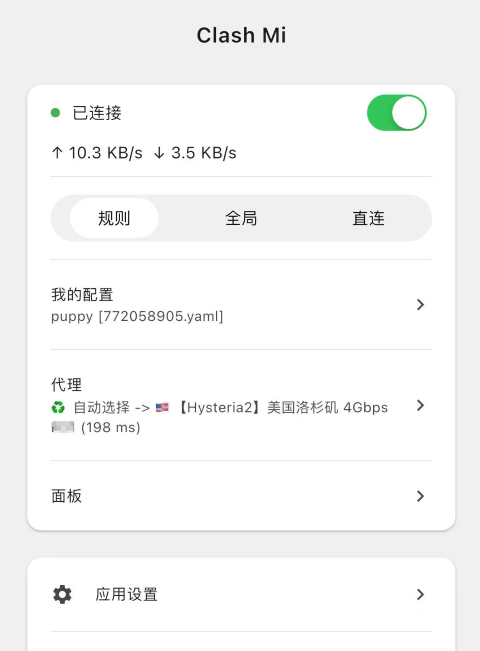
- 打开应用,点击进入 我的配置(配置中心)。
- 点右上角的 + 号,选择“添加配置链接”。
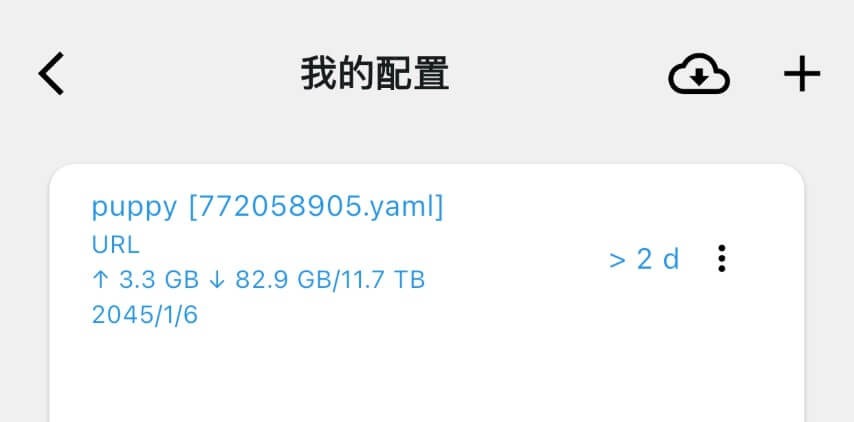
- 在弹出来的页面里,把你买好的机场 Clash 订阅链接粘贴到 “配置链接/内容 [必填]” 这里。
- 备注里可以随便填,比如填你的机场名字,方便自己认。
- 点击右上角的 “✓” (保存)。
3. 更新与管理节点配置
保存好链接后,软件会自动帮你把节点列表下载下来。
下载成功后,这个页面会显示你机场套餐的总流量、用了多少,还有到期时间(如下图)。这点挺实用的,不用每次都登网页去查流量了。
如果以后遇到节点大面积连不上,大概率是服务商换了入口,你可以来这个页面点一下右上角的 云朵下载图标,手动更新一下配置就好了。
4. 选择低延迟代理节点
配置搞定后,我们回到软件的 主面板 (首页)。
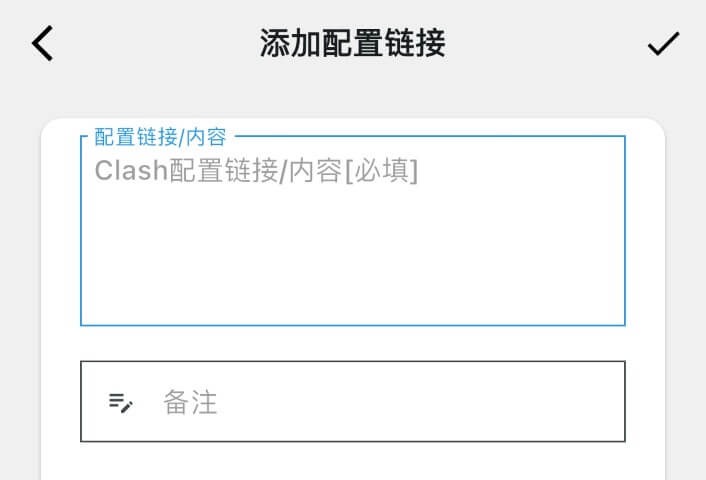
- 找到 “代理” 这个选项卡,点进去。
- 这里会列出机场提供的所有节点。
- 选一个延迟低、看起来顺眼的节点。如果不确定选哪个,可以选“自动选择”或者“香港/日本”这些距离近的节点,日常用网页或者刷视频通常没啥问题。
5. 开启并连接网络
节点选好了,最后一步就是点火发射。
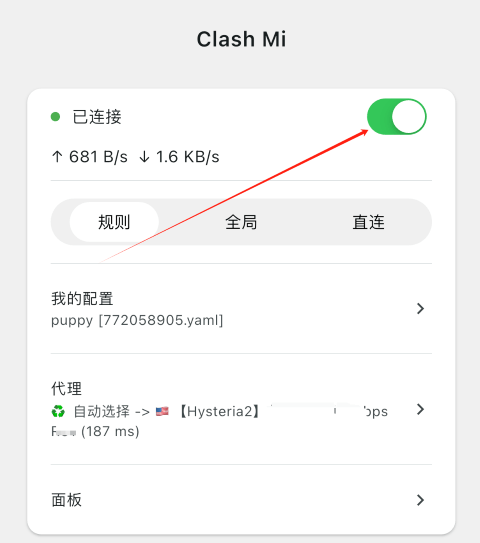
回到主面板,在右上角有个 灰色的开关按钮,点一下它。当开关变成 绿色,左上角也显示 “已连接” 的时候,代理就成功连上了。
现在你可以打开浏览器或者各种 App 试试,应该就能正常访问了。如果你平时打游戏或者看国内视频觉得卡,建议回到这里把开关关掉。
常见问题解答 (FAQ)
Clashmi 和 Clash Verge 有什么区别?
这两个都是基于 Clash 内核的客户端。Clash Verge 更偏向于 Windows 和 Mac 电脑端的高级用户,功能更复杂一点。而 Clashmi 的优势是跨平台全支持(包括 iOS 和安卓),界面更统一也更适合新手。
为什么导入订阅链接后一直报错?
这通常是因为网络问题导致无法拉取配置文件。你可以尝试切换一下手机的 4G/5G 网络,或者在机场后台看看有没有提供备用的订阅链接再试一次。如果你刚好需要临时过渡,也可以参考我们的 免费节点 救急一下。
软件显示“已连接”但还是上不了网?
这可能是你选择的节点挂了。回到“代理”页面,手动换一个节点试试。如果换了所有的节点都不行,建议点击右上角更新一下订阅配置,或者检查一下是不是你机场的套餐过期了。
手机上耗电很严重吗?
现在的代理客户端在待机时耗电都不算高,但一直开着 VPN 标志确实会稍微增加一点电量消耗。如果特别在意续航,不用的时候可以在首页把那个绿色开关关掉。
※ 所有测速数据均为统一标准下的实测结果,最近复核于 2026 年 8 月;各家机场的逐月表现可前往对应的品牌详情页查看。为支持本站的持续运营与服务器开销,当您通过文章内的推荐链接进行注册购买时,我们可能会获得部分推广佣金,但这绝不会干预我们评测的客观性与中立排序。